A szervezet saját ügymenete, vásznon megrajzolva
A folyamatszerkesztőben a lépések dobozokként húzhatók a vászonra, és vonalakkal köthetők össze. A kész folyamat magától elindul, amikor egy dokumentummal történik valami, a futások pedig utólag lépésről lépésre visszanézhetők.
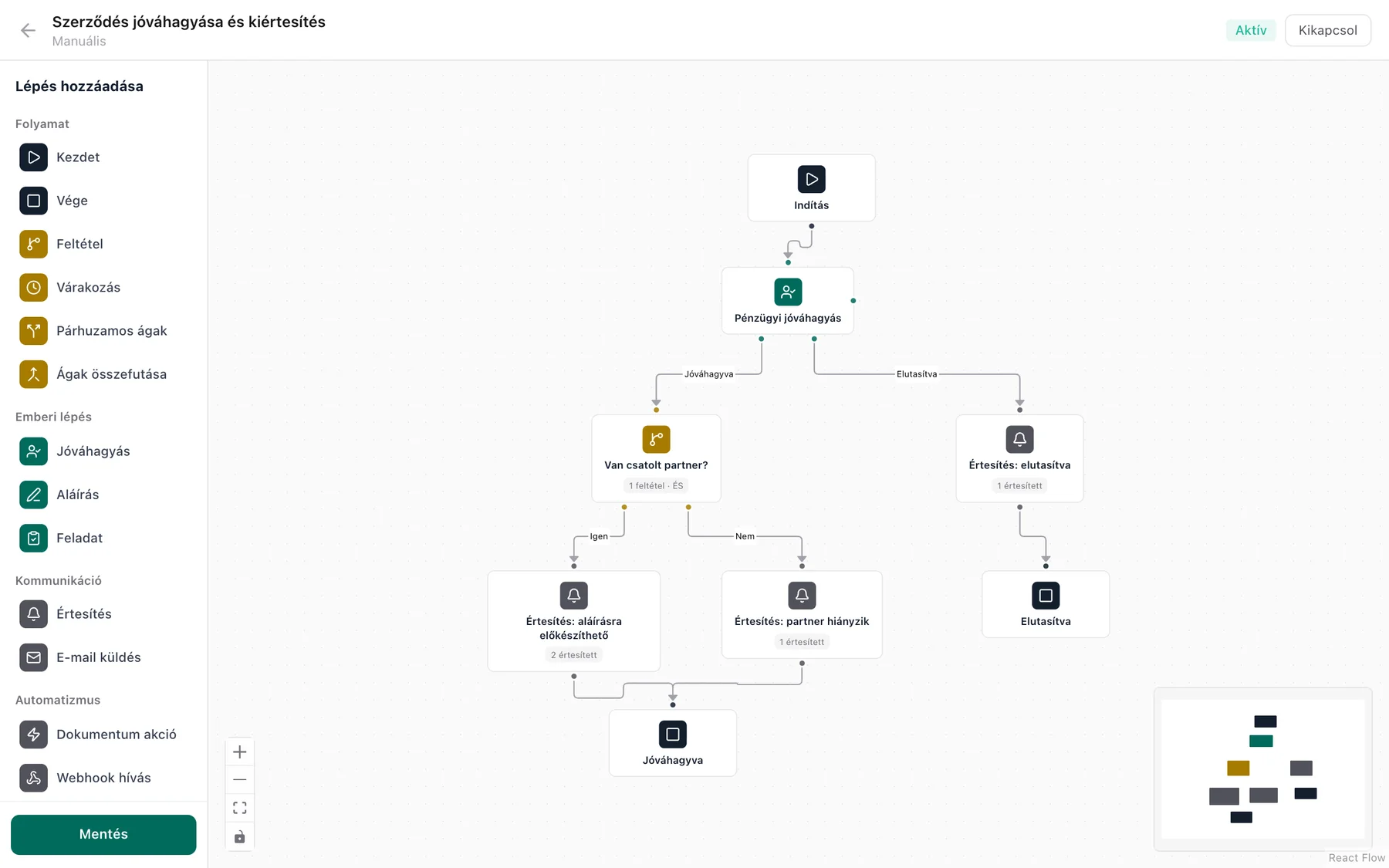
Vizuális szerkesztés
A lépések a vászonra húzhatók és összeköthetők, programozás nélkül.
Automatikus indulás
Feltöltéskor, módosításkor, státuszváltáskor, ütemezve vagy kézzel.
Feltételek és ágak
A folyamat a dokumentum adatai alapján más-más irányba mehet tovább.
Futások nyomon követése
Látszik, melyik folyamat hol tart, mi hibázott, és mi nem indult el.
Lépések a vásznon
Egy folyamat kezdő- és végpontból, valamint a közéjük húzott lépésekből áll. Az emberi döntést igénylő lépéseknél a folyamat megáll, és a döntés után megy tovább; a többi lépést a rendszer maga hajtja végre.
- Emberi lépések: jóváhagyás, aláírás, ellenőrzőlistás feladat
- Logika: feltétel, várakozás, párhuzamos ágak és azok összefutása
- Automatikus lépések: értesítés, e-mail, dokumentum akció (címke, kategória, mappa, archiválás, megjegyzés), külső rendszer hívása
- Al-folyamat: egy már megrajzolt folyamat másikba építhető be
Mi indítja el a folyamatot
Minden folyamathoz egy indító esemény tartozik, és megadható, hogy csak egy adott dokumentumtípusra fusson. A státuszváltásnál szűkíthető, hogy melyik rekord melyik állapotból melyikbe lépése számít.
- Dokumentum feltöltésekor vagy módosításakor
- Számla, szerződés, jóváhagyás vagy aláírási kérelem státuszváltásakor
- Jóváhagyáskor, aláíráskor, dokumentum vagy szerződés lejáratakor, lejárt számlánál
- Kézi indítással a dokumentum adatlapjáról, vagy ütemezve
- Név
- Fizetett számla archiválása
- Indító esemény
- Státuszváltáskor
- Rekord
- Bejövő számla
- Miből – mibe
- Jóváhagyott → Fizetve
- Dokumentumtípus
- Bejövő számla
- Állapot
- Aktív
Jóváhagyási és aláírási lépések
A jóváhagyási lépésnél megadhatók a jóváhagyók, a határidő, és az is, mi történjen, ha a határidőig nem születik döntés. A jóváhagyott és a visszautasított ág külön folytatható, így a visszautasítás után például értesítés mehet a feltöltőnek.
- Jóváhagyás egyszerű vagy láncolt módban, a láncnál sorrendben haladó jóváhagyókkal
- Határidő lejártakor: továbblépés külön ágon, automatikus jóváhagyás vagy automatikus visszautasítás
- Aláírási lépés sorrendben megadott aláírókkal
- A feladatok ugyanott jelennek meg, mint a kézzel indított jóváhagyások és aláírások
Egyszerű automatikus szabályok és a futások
Ami egyetlen „ha–akkor” szabállyal leírható, ahhoz nem kell folyamatot rajzolni. Az automatikus szabályok feltöltéskor, módosításkor vagy kézi indításra futnak le. A megrajzolt folyamatok futásai külön oldalon követhetők.
- Feltételek: kiterjesztés, fájlméret, kategória, címke, feltöltő szerepköre, saját adatmező értéke
- Műveletek: címke hozzáadása, kategória beállítása, jóváhagyás vagy aláírás indítása, értesítés
- Futások: folyamatban lévő, befejezett és hibára futott példányok, a hibaüzenettel és az elakadás helyével
- Kihagyások: ha egy folyamat nem indult el, látszik az oka (például más a dokumentumtípus, vagy már fut egy példány)
Így megy lépésről lépésre
- 01
Indító kiválasztása
A folyamat neve, az indító esemény és – ha kell – a dokumentumtípus megadása.
- 02
Megrajzolás
A lépések vászonra húzása, összekötése és beállítása: kik a jóváhagyók, mi a feltétel, kinek megy értesítés.
- 03
Bekapcsolás
Az aktív folyamat az indító eseménynél magától elindul az érintett dokumentumon.
- 04
Követés
A futások oldalán és a dokumentum adatlapján látszik, hol tart a folyamat, és volt-e hiba.
Amit érdemes előre tudni
Kell programozni tudni a folyamatok összeállításához?
Nem, a lépések húzással és űrlapok kitöltésével állíthatók be. Két helyen kell technikai ismeret: az ütemezett indítás időpontját cron kifejezéssel kell megadni, a külső rendszer hívásához pedig ismerni kell a fogadó rendszer címét és adatformátumát.
Lehet olyan jóváhagyási lépést beállítani, ahol több ember közül megadott számú jóváhagyás elég?
Jelenleg nem. A jóváhagyási lépés egyszerű módban egy döntéssel lezárul, láncolt módban pedig minden kijelölt jóváhagyó sorban dönt. Több jóváhagyó egyszerre is értesíthető, de többségi vagy „kettő a háromból” típusú szabály most nem állítható be megbízhatóan.
Mi történik, ha egy automatikus lépés hibára fut?
A hibás dokumentum akció vagy külső hívás kimarad, a hiba oka a lépés mellé kerül, és a folyamat a következő lépéssel folytatódik. Ha maga a folyamat akad el, „hiba” állapotot kap, és a futások oldalán látszik, melyik lépésnél és miért.
Számlán vagy szerződésen is futhat folyamat?
A folyamatok mindig dokumentumon futnak. A számla vagy szerződés státuszváltása a hozzá csatolt dokumentumon indítja el a folyamatot – csatolt dokumentum nélküli rekordnál nem indul semmi.
Kapcsolódó funkciók
Egyszerű vagy többlépcsős jóváhagyás e-mail-értesítéssel, feladatlistával, helyettesítéssel és visszakereshető előzményekkel.
Belső aláírási folyamat sorrendben haladó aláírókkal, a végén elektronikus aláírással a szervezet tanúsítványával.
E-mail-fiókból és külső rendszerből érkező iratok, lekérdező API, kimenő hívások és Matching360-számlapárosítás egy helyen beállítva.
Nézze meg működés közben
Egy rövid online bemutatón a saját irataikhoz hasonló példákon mutatjuk meg a rendszert, és megbeszéljük, mire lenne szükségük.