A keresett irat néhány leütés után előkerül
A Dataxo DMS keresője a dokumentum címében, leírásában, címkéiben, fájlnevében és a PDF-ek szövegében egyszerre keres. Az elírásokat tűri, a találatban kiemeli a keresett szót, a szűrőkkel pedig a lista tovább szűkíthető.
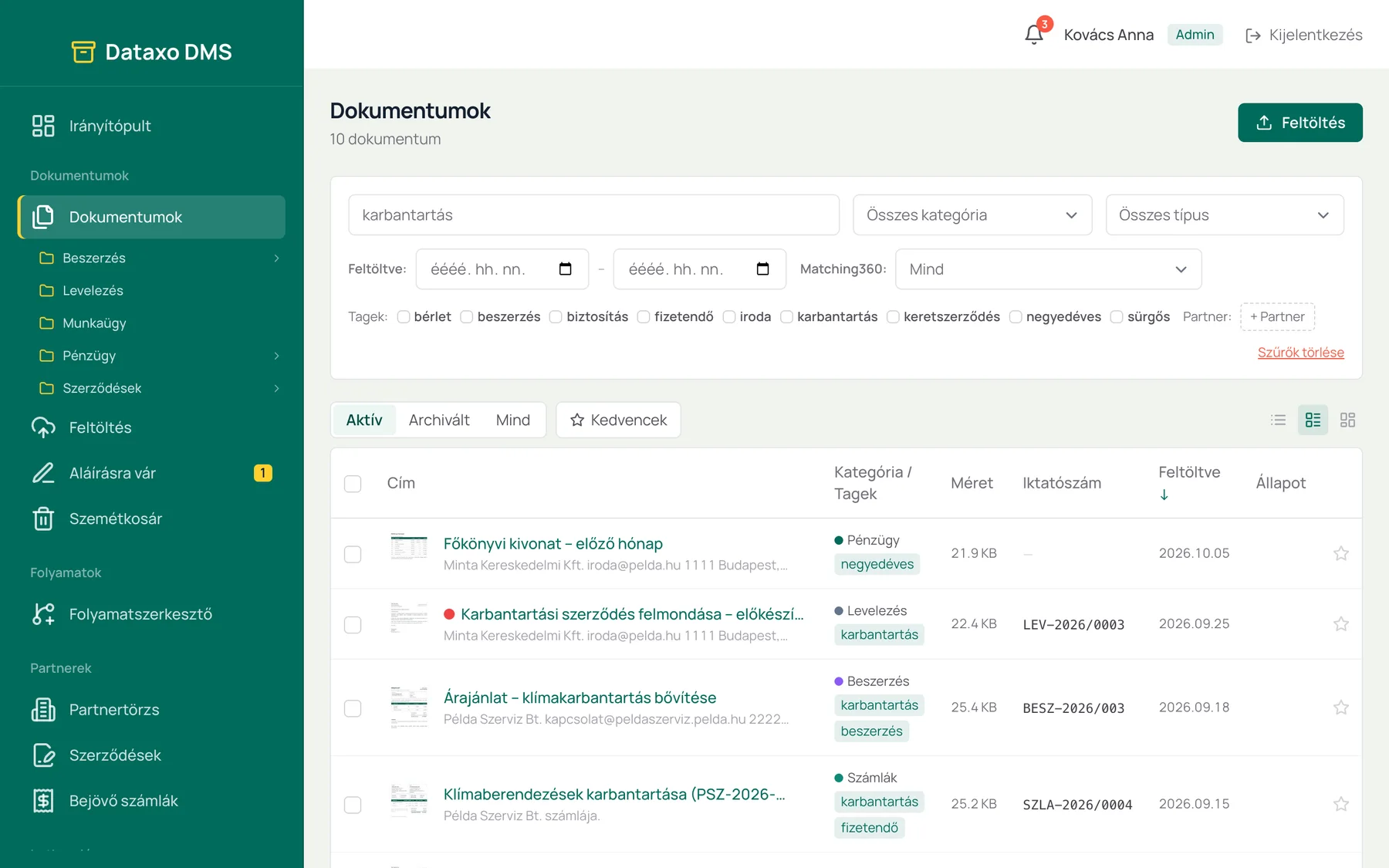
Elírástűrő keresés
A hosszabb szavaknál egy-két elütött betű vagy lemaradt ékezet mellett is megvan a találat.
Keresés a PDF szövegében
A szöveges PDF-ek tartalma feltöltés után kereshetővé válik.
Szűrők
Kategória, fájltípus, dátumtartomány, címkék, partner és archív állapot szerint.
Előzmények és kedvencek
A korábbi keresések, a kedvencek és a legutóbb megnyitott iratok egy kattintásra vannak.
Teljes szöveges keresés
A keresés már két karakter beírása után indul. A rendszer a dokumentum címét, leírását, címkéit, kategóriáját, eredeti fájlnevét és a PDF-ből kinyert szöveget is átnézi, a találatok sorrendjében pedig a címbeli egyezés kerül előre.
- Elírástűrés: a hosszabb szavaknál egy, a még hosszabbaknál két eltérő betű is belefér
- A találati listában a keresett kifejezés kiemelve látszik
- A korábbi keresések az üres keresőmezőre kattintva előhívhatók
- Mindenki csak azokban az iratokban keres, amelyeket egyébként is láthat
Szűrés és rendezés
A keresés és a szűrők együtt is használhatók. A lista cím, méret vagy feltöltési dátum szerint rendezhető, az archivált dokumentumok pedig alapból nem jelennek meg, de egy kapcsolóval bevonhatók.
- Szűrés kategóriára, fájltípusra, feltöltési dátumra (tól–ig), címkékre és partnerre
- Aktív, archivált vagy minden dokumentum megjelenítése
- Oldalanként 20, 50 vagy 100 sor, ugrás adott oldalra
- Kézi sorrend fogd-és-vidd módszerrel, ha a listának saját logikája van
- Kategória
- Szerződések
- Fájltípus
- Feltöltve
- 2026.01.01. – 2026.04.30.
- Partner
- Példa Kft.
- Archív állapot
- Mind
Listanézetek
Ugyanaz a lista háromféle sűrűséggel nézhető. A választott nézetet a böngésző megjegyzi, így a következő alkalommal is úgy nyílik meg.
- Sűrű nézet: csak a legfontosabb oszlopok, sok sor egy képernyőn
- Alap nézet: bélyegkép, kategória és címkék a cím mellett
- Részletes nézet: feltöltő, mappa és megtekintések száma is látszik
Kedvencek és legutóbb megtekintett iratok
A gyakran használt iratokhoz nem kell minden alkalommal keresni. A csillaggal megjelölt dokumentumok külön szűrővel listázhatók, a lista tetején pedig a legutóbb megnyitott iratok jelennek meg.
- Kedvenc jelölés a listában és a dokumentum adatlapján
- A kedvencek és az előzmények felhasználónként külön élnek
- A legutóbb megtekintett iratok sávja szűrés és keresés nélkül látszik
Így megy lépésről lépésre
- 01
Beírás
A keresett szó vagy kifejezés begépelése – a lista gépelés közben frissül.
- 02
Szűkítés
Kategória, dátum, partner vagy címke megadása, ha túl sok a találat.
- 03
Megnyitás
A dokumentum a böngészőben megnyílik, az adatai és a verziói mellette láthatók.
- 04
Megjelölés
A gyakran kellő irat csillagot kap, és legközelebb a kedvencek között van.
Amit érdemes előre tudni
Beolvasott (szkennelt) PDF-ek szövegében is keres a rendszer?
Nem. A rendszer a PDF-ben eleve meglévő szöveget nyeri ki. A csak képet tartalmazó, szkennelt PDF tartalmában jelenleg nem lehet keresni – ezek a címük, leírásuk, címkéik, partnerük és egyéb adataik alapján találhatók meg.
Miben keres pontosan a kereső?
A dokumentum címében, leírásában, címkéiben, kategóriájában, eredeti fájlnevében és a szöveges PDF-ek tartalmában. Word- és Excel-fájlok belső szövegében nem keres, ezeknél a megadott adatok számítanak.
Megtalálhat valaki olyan iratot, amelyhez nincs hozzáférése?
Nem. A találati lista ugyanazt a láthatósági szabályt követi, mint a dokumentumlista: csak azok az iratok jelennek meg, amelyeket az adott felhasználó megnyithat.
Mennyi idő után kereshető egy frissen feltöltött dokumentum?
A feldolgozás a háttérben fut, a feltöltés után rövid időn belül. Amíg tart, a dokumentum a listában „feldolgozás alatt” jelzéssel látszik; a PDF szövege a feldolgozás végeztével válik kereshetővé.
Kapcsolódó funkciók
Minden irat egy helyen: verziókkal, mappákkal, címkékkel és dokumentumtípusonként számolt megőrzési idővel.
Szállítók, ügyfelek és más partnerek egy nyilvántartásban, a hozzájuk tartozó dokumentumokkal, számlákkal és előzményekkel.
Szerepkörök, funkció- és dokumentumtípus-jogok, osztályok: beállítható, ki mit lát és mit tehet, és látszik, honnan kapta a jogot.
Nézze meg működés közben
Egy rövid online bemutatón a saját irataikhoz hasonló példákon mutatjuk meg a rendszert, és megbeszéljük, mire lenne szükségük.